This is default featured slide 1 title

Go to Blogger edit html and find these sentences.Now replace these sentences with your own descriptions.

This is default featured slide 2 title

Go to Blogger edit html and find these sentences.Now replace these sentences with your own descriptions.

This is default featured slide 3 title

Go to Blogger edit html and find these sentences.Now replace these sentences with your own descriptions.

This is default featured slide 4 title

Go to Blogger edit html and find these sentences.Now replace these sentences with your own descriptions.

This is default featured slide 5 title

Go to Blogger edit html and find these sentences.Now replace these sentences with your own descriptions.

Selasa, 01 Desember 2015

Reparasi Komputer: Penyebab dan Mengatasi Komputer Hang

Mengetahui Penyebab Komputer Hang dan MengatasinyaPenyebab komputer hang tidak hanya datang dari hardware dan software saja, tapi yang terpenting adalah penggunanya. Jika hardware dan software bisa upgrade, maka penggunanya pun harus ikut upgrade. Kita tahu bahwa hardware dibuat untuk mendukung sistem dengan batasan tertentu, katakanlah kecepatan processor, kapasitas memory (RAM), pengolah video (VGA) dan lain-lain (baca juga Software Test Performa Komputer); yang kesemuanya memiliki ukuran yang tetap. Demikian pula software, agar bisa berjalan dengan baik software pun memiliki minimum requirements yang harus dipenuhi oleh hardware. Dengan mengetahui prinsip dasar ini, giliran penggunanya lah yang mesti bijak dalam harmonisisasinya (halah, Vickybulary 😆 ) Ketimpangan antara keduanya adalah faktor utama penyebab komputer hang. Namun tidak hanya itu, faktor lain seperti bug (kenali apa itu bug dan debugging), kesalahan setting dan konfigurasi, dan lainnya dapat mengakibatkan komputer hang dan berhenti bekerja (Not Responding). Untuk lebih jelas, berikut saya perinci beberapa penyebab dan cara mengatasi komputer hang.

Komputer Hang Karena Hardware

Banyak sekali terjadi komputer hang karena konflik hardware, pemasangannya yang kurang baik atau bahkan kualitas hardware itu sendiri.
Konflik Hardware
Tiap hardware memiliki identitas, port dan jalur khusus yang unik serta tidak semestinya bentrok atau digunakan oleh perangkat lain. Contohnya printer, hardisk, floppy atau bahkan slot colokan mouse dan keyboard memiliki jalurnya sendiri. Pastikan jalur ini dipakai oleh perangkat yang tepat sehingga tidak menimbulkan konflik.
FatalOE exceptions
Masalah ini umumnya terjadi pada VGA dan RAM. Pastikan pemasangan VGA dan RAM dilakukan dengan baik, cabut dan pasangkan kembali dengan yakin. Karena tidak jarang masalah ini dapat menimbulkan BSOD (Blue Screen Of Death).
Hang Karena VGA dan RAM Jelek
Pastikan kondisi VGA dan RAM masih bagus dan layak dipakai. Untuk test cabut dan ganti VGA atu RAM, bagi yang menggunakan RAM lebih dari 2 slot, pasangkan satu persatu dan lihat mana yang masih bagus. Jangan memaksakan hardware yang sudah jelek, karena jangan harap komputer bekerja dengan layak jika hardwarenya sudah tidak layak pakai.
Cek Setting BIOS
BIOS, Basic Input Output System adalah jembatan penghubung antara hardware dan software. BIOS menjadi sangat penting karena di sinilah dasar kerja komputer. BIOS memiliki settingan chipset tersendiri yang hanya cocok dengan pabrikannya, maka perhatikan dan hati-hati dalam setting BIOS.
Hang Karena Processor Panas
Overheating Processor atau processor yang terlalu panas dapat menyebabkan komputer hang bahkan mati/ restart sendiri. Jangan biarkan hal ini terjadi, untuk mengatasi komputer hang karena overheat ini, selalu monitor hardware Anda dengan software utility CPU seperti Core Temp, Open Hardware Monitor dan lainnya. Atau pengguna laptop bisa coba software monitoring CPU, Hardisk dan Baterai BatteryCare. Gunakan pula kipas pendingin dan jangan paksakan CPU yang panas tetap bekerja (biasanya suara laptop berisik karena kipas yang semakin kencang). Jika terlanjur terjadi kerusakan pada kipas pendingin processor, maka usahakan ganti yang baru atau perbaiki kipas agar mampu mendinginkan processor dengan normal.
Hardisk Jelek/ Kurang Perawatan
Tidak jarang komputer hang karena hardisk sudah jelek. Gejala yang sering timbul adalah hardisk tidak terdeteksi pada saat POST atau Power On Selt Test yaitu ketika komputer pertama kali dinyalakan sebelum booting ke windows, atau tidak muncul pula pada BIOS. Sebelum mengganti dengan yang baru solusinya cek atau ganti pula kabel ATA/ SATA hardisk. Penting pula untuk perawatan, lakukan defragment hardisk secara periodik seminggu sekali atau ketika terjadi penambahan data. Serta lakukan pula error checking dan scan drive untuk memperbaiki data yang corrupt dan memperbaiki bad sector.

Komputer Hang Karena Software

Konflik pada Software
Hang atau crash pada software biasanya karena buruknya instalasi sistem driver baik terjadi karena proses install/ unistall yang kurang bersih, ketidakcocokkan antara hardware dengan driver software atau perangkat konektivitas seperti bluetooth, Wi-Fi, LAN dan lain-lain. Untuk mengetahui driver mana yang menjadi penyebab hang/ crash ini silahkan baca Mengetahui Penyebab Komputer Crash Otomatis.
Hang Karena Infeksi Virus
Virus tertentu yang menyerang sistem dapat mengganggu kestablian sistem operasi, menghapus file sistem dan akhirnya membuat komputer menjadi lambat sering error dan hang hingga crash (baca juga Penyebab dan Cara Mengatasi Komputer Lemot). Adapun solusi jika komputer sering hang karena virus maka pastikan untuk selalu memasang antivirus dan update definisinya pada komputer Anda. Jika anda punya waktu luang maka clean install juga lebih menjanjikan.
Hang Karena Bug pada Software
Perlu diketahui, software yang kita pakai memiliki versi-versi tertentu dimana setiap versi jika bukan karena penambahan fitur maka pasti perbaikan bug atau patch keamanan. Maka jangan heran jika tiba-tiba komputer hang ketika membuka aplikasi tertentu karena mungkin masih ada bug yang perlu diperbaiki. Gak ada sistem yang perfect.
Hang karena System Architecture
Seperti yang telah saya utarakan di atas, setiap software memerlukan system minimum requirements agar berjalan lancar. Tidak setiap software dapat berjalan pada sistem arsitektur tertentu sehingga tidak jarang dapat menyebabkan komputer hang/ crash. Karena begitu banyak edisi dan versi sistem operasi yang beredar. Katakanlah Windows 8 saja memiliki Edisi tertentu seperti Windows 8, Pro hingga Enterprise, belum lagi Windows 7, Vista dan XP, serta system architecture 32 bit (x86) dan 64 bit (x64).

Komputer Hang Karena Pengguna

Seringkali komputer hang dan berhenti merespon (Not Responding) justru karena kesalahan penggunanya (Human Error)
Terlalu Banyak Program Berjalan
Ini adalah “penyakit” umum, sebagus apapun spesifikasi komputer kita jika kita membebaninya dengan tugas yang maha berat maka akhirnya super computer pun hang juga. Sebagian program yang berjalan meminta alokasi resource tertentu yang berbeda seperti processor dan memory, belum lagi program yang berjalan di belakang layar seperti windows services (baca Disable Windows Services yang Jarang Dipakai).
Kekurangan Memory RAM
Ini berbeda dengan poin sebelumnya, kadang aplikasi besar seperti game meskipun di awal tampak berjalan normal tapi lama kelamaan semakin lambat karena alokasi memory bertambah pula seiring history dan phase aplikasi bersangkutan. Hindari pula membuka beberapa program sekaligus. Ikuti petunjuk tweak komputer memori ram kecil
Hang karena Screen Saver
Masih banyak pula yang menyetting dan mengaktifkan screensaver terlalu cepat. Padahal dalam situasi tertentu dapat pula mengakibatkan komputer hang. Misalkan ketika melakukan proses yang memakan waktu lama seperti copy file besar atau instal lalu tiba-tiba screensaver aktif lalu layar blank dan akhirnya hang. Jika ini terjadi, bersabarlah dan tunggu hingga komputer kembali normal. Untuk mengatasinya pastikan agar settingan waktu aktif screensaver wajar dan tidak terlalu singkat, 5 menit misalnya atau sesuai kebiasaan dan kebutuhan Anda.
Hang karena Proses Terganggu
Ini juga sering terjadi dan kadang kita lakukan secara sadar. Ya, terkadang kita terburu-buru dan kurang sabar dalam membuka/ menjalankan sebuah program dan ketika kita sadar program tersebut masih loading, sering kali kita berpindah ke aplikasi lain atau memberi perintah lain. Padahal komputer masih secara aktif menjalankan eksekusi perintah sebelumnya yang belum terselesaikan, akhirnya komputerpun kebingungan dan hang. Untuk mengatasi komputer hang karena proses terganggu ini buka Task Manager dan perhatikan program tadi yang masih aktif lalu matikan. (lihat di bawah)

Mengatasi Komputer Hang tanpa Restart

Cara ini mungkin dilakukan jika hang yang terjadi disebabkan karena sistem terlalu sibuk, terlalu banyak program yang berjalan atau karena screen saver dan proses yang terganggu. Pertama tentunya Anda harus sabar karena perintah apapun sebenarnya akan direspon komputer namun responnya sangat lambat selanjutnya ikut tahapan berikut:
  1. Buka Task Manager, adapun caranya bisa dengan klik kanan pada taskbar dan Klik Task Manager, atau bisa pula menggunakan shortcut Control + Alt + Delete (XP, Vista) atau untuk windows 7 dan 8 tekan Control + Shift + Esc
  2. Setelah Task Manager Terbuka, pilih tab Processes dan cari program yang bikin hang atau aplikasi yang terakhir dijalankan. Biasanya proses yang memberatkan akan meminta alokasi ram dan processor yang tinggi di highlight atau disoroti merah.
  3. Untuk mempermudah mencari program yang memberatkan dan bikin hang tadi sortir processes berdasarkan CPU / memory supaya nantinya terlihat proses apa saja yang berat (optional)
  4. Pilih Program yang hang tersebut dan klik End Task.
Kesimpulan
Terjadinya komputer hang sama saja dengan kondisi dimana fisik kita tidak fit, terlalu dibebani tugas lalu akhirnya bingung dan stuck. Ini juga berlaku untuk mesin seperti komputer atau laptop Anda, maka perlakukan si doi dengan layak seperti kita memperlakukan diri sendiri. Kenali spesifikasi komputer Anda baik dari hardware (lihat Program Sistem Informasi Hardware dan Software Lengkap) juga sistem operasi dan program yang digunakan. Jangan memaksakan beban tugas yang di luar kemampuannya. Dan akan lebih bijak jika kita upgrade kemampuan skill komputer kita, tidak hanya software & hardware saja. Dan satu lagi, sabar. Masalah terjadi dalam segala hal termasuk komputer, bahkan super computer di dunia pun tahu cara menikmati proses kerjanya dan bersabar menjalaninya. Semoga bermanfaat!

 link

Software Test Performa dan Kondisi Hardware Komputer

Software test performa komputer ini berfungsi menguji sejauh mana kemampuan kinerja komputer juga sebagai tool cek kondisi dan kesehatan hardware komputer yang Anda miliki. Manfaatnya sangat besar sekali terutama bagi Anda teknisi komputer atau bahkan siapa saja pemilik komputer untuk sekedar mengetahui kemampuan maksimal sebuah komputer. Dan lebih jauhnya beberapa software ini dapat juga digunakan untuk menganalisa dan diagnosa kerusakan atau keausan kondisi hardware komputer sehingga menjadi patokan dalam memperbaiki masalah komputer Anda. Software test performa komputer ini ada yang berfungsi secara umum menguji kemampuan komponen komputer seperti CPU, GPU, RAM, Disk optical drive, Network dan ada juga yang secara spesifik dalam stressing komponen komputer tertentu seperti memory dan VGA saja. Untuk lebih jelasnya berikut beberapa aplikasi cek/ tes performa dan kondisi hardware komputer.
Hasil tes performa Toshiba L840
Software Cek/ test performa hardware All in One
StressMyPC, aplikasi benchmarking ini portable tak perlu install dengan fitur utama menguji dan menganalisa kondisi baterai Laptop dari mulai kapasitas total hingga sisa dan lama durasi tenaga yang tersisa; test kemampuan GPU (Video dan gambar); test kemampuan maksimal CPU (processor); hingga cek kondisi hardisk dan lain-lain. Download StressMyPC di sini
Passmark PerformanceTest, sama dengan software sebelumnya aplikasi ini juga memiliki fitur yang cukup lengkap dalam menguji performa komponen komputer seperti CPU, tes grafis dan video, hardisk alokasi memory, networking dan lain-lainnya yang sangat lengkap. Dan lebih dari itu, Passmark juga merilis begitu banyak aplikasi benchmarking yang variatif hingga tool checking sound dan sleeper (tool cek transisi waktu nyala dan mati), dapatkan Passmark PerformanceTest!
SiSoft Sandra Lite, dengan aplikasi ini Anda dapat mendapatkan informasi lengkap komponen hardware hingga windows internal, CPU, Chipset, Video Adapter, printers, sound card, memory, network, ports, AGP, PCI, PCIe, ODBC Connections, 1394/Firewire dan lainnya, Anda bisa mendownloadnya di sini
HeavyLoad, aplikasi ini sangat mudah digunakan dan cukup lengkap dalam stressing CPU (menguji kemampuan prosesor hingga kapasitas full); uji performa baca tulis hardisk; alokasi memory; simulasi akses hardisk dan sejenishnya, HeavyLoad
Aplikasi test performa Hardisk. Saya pernah membahasnya pada Tool Cek Kesehatan Hardisk Super Cepat
Software cek/ test performa Memory RAM & Processor
Memtest86+, Windows 7 dan 8 sebenarnya sudah dilengkapi dengan Memory Diagnostic Tool namun jika Anda ingin mengetes kestabilan RAM maka Memtest86+ adalah tool uji performa Memory RAM terbaik.
System Stability Tester, software ini memungkinkan kita menguji performa RAM dan CPU dari mulai thread, runtime, loops, digits, times, states hingga validasi checksum dan lainnya. Aplikasi ini gratis dan opensource, tersedia di SourceForge
Prime95, aplikasi ini berfungi dalam stressing kapasitas processor yang dilengkapi dengan Tortue test untuk mengetahui performa maksimal prosessor. Ambil prime95 di sini gratis.
Software cek hardware/ software juga pernah saya bahas pada Aplikasi Sistem Informasi Hardware dan Software Lengkap.
Software cek performa VGA/ GPU. Khusus untuk tes performa VGA atau graphic card Anda bisa gunakan Furmark
Software mengetahui penyebab komputer Crash, sedikit terpisah dari aplikasi-aplikasi di atas software ini juga memiliki andil besar dalam memperbaiki komputer. Aplikasi ini mampu mengumpulkan data penyebab komputer crash, sering mati sendiri, atau bahkan blue screen secara otomatis dengan tampilan yang mudah dipahami. Aplikasi ini adalah WhoCrashed, silahkan download dan simak reviewnya pada Mengetahui Penyebab Komputer Crash Otomatis. Semoga bermanfaat!

Kenali Penyebab dan Cara Mengatasi Komputer Lemot

Cara mengatasi komputer lemot/ lambat sebenarnya mudah dan mampu kita perbaiki sendiri tanpa harus selalu mengandalkan teknisi komputer atau jasa service. Kuncinya sederhana saja, upgrade pengetahuan komputer kita dan kenali cara sistem operasi bekerja. Ya, tidaklah harus dalam atau detil juga, yang basic atau pengetahuan dasar juga pasti memberi manfaat yang banyak. Menurut saya sendiri sih sebenernya satu “penyakit” pengguna komputer awam adalah terlalu takut mencoba dan malas membaca. Padahal pahamilah ini “Sistem Operasi apapun sengaja dibuat semudah mungkin agar dipahami dan membantu penggunanya”. Artinya, produk jadi sistem operasi yang kita terima sudah dibuat sederhana dan mudah dioperasikan. Termasuk kemudahan troubleshoot atau penyelesaian masalah yang mungkin terjadi pada sistem itu. Dan sadarkah kita? Sistem operasi sering bicara dan mengeluh pada kita dengan bahasanya sendiri seperti Warning, dialog box, pesan pop up, balon tip hingga yang lebih ekstrem seperti komputer hang, restart dan mati sendiri bahkan blue screen. Jika hal-hal ini terjadi cobalah sedikit perhatian dan pahami pesan yang disampaikannya, mulai dengan membaca. Termasuk dalam hal ini mengenali penyebab komputer lemot dan cara mengatasinya. Read on…
Kenali spek/ spesifikasi komputer Anda dari segi hardware, sistem operasi yang digunakan termasuk program yang dijalankan Program Informasi Hardware & Software. Sistem operasi seperti windows dan setiap program memiliki minimum requirement yang harus dipenuhi hardware, jika tidak terpenuhi wajar komputer menjadi lemot karena beban kerja yang diluar kapasitasnya.
Kekurangan Memory (RAM)
Ini adalah masalah umum dan paling banyak terjadi. Jika Anda belum berencana upgrade hardware cobalah untuk menjalankan komputer lebih apik, jalankan program satu persatu dan hindari membuka terlalu banyak program atau memaksakan membuka program yang menyedot alokasi memori besar. Solusi lain, pantau sisa memory yang ada menggunakan aplikasi seperti Free RAM XP, RAM idle Monitor (XP), RAM Rush, SMART RAM dan sejenisnya yang mampu menampilkan sisa memori secara real time termasuk membersihkan memori aplikasi yang sudah tidak terpakai lagi. Namun tetap saja, cara mengatasi komputer lemot karena kurang memori yang paling bijak adalah dengan upgrade dan menambah kapasitas RAM dengan yang lebih besar.
Komputer Lemot karena VGA & Processor Rendah
Spek VGA dan Processor rendah sangat berpengaruh pada proses rendering Video, maka tidak heran komputer menjadi lemot ketika playback video dengan resolusi besar seperti Blu-Ray atau game dengan graphic 3D. Dewasa ini game dan video rata-rata dibuat semakin bening dengan resolusi dan definisi tinggi (HD/ High Definition) sementara masih banyak pengguna komputer yang masih mengunakan processor dan VGA lama seperti pentium 4 single core atau lebih rendah lagi; P4 saja sudah mengap-mengap untuk playback Blu-Ray. Khusus dalam rendering Video, VGA dan processor saling membantu namun secara default software/ program yang berkembang cenderung hanya memanfaatkan kecepatan prosesor saja. Kondisi ini dapat menyebabkan “bottleneck” yang membebankan prosesor saja. Ini bisa dihindari dengan mengoptimalkan kerja VGA & processor secara bersamaan, silahkan baca caranya pada Memutar Video Komputer Spek Rendah Tanpa Patah-patah.
Optimalkan Perawatan Hardisk
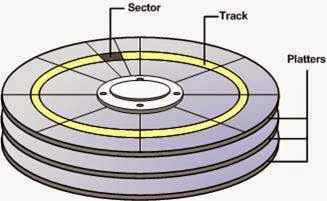
Kita tahu hardisk adalah tempat penyimpanan file dan data termasuk file sistem, semakin besar/ banyak data tersimpan maka perawatan pun harus lebih optimal. Kinerja hardisk dapat dianalogikan seperti piringan kaset CD/ DVD dengan mata optik untuk membacanya. Bedanya file yang tersimpan di hardisk tidak selalu serapih di CD dimana semua file disimpan di sisi dalam, dalam hardisk file tersimpan lebih tak teratur ada yang di sisi dalam, luar atau di tengah, sementara head pembaca hardisk bekerja seperti pada mata optik CD/ DVD. Makanya Defragment wajib untuk selalu dilakukan agar file termampatkan dan berdekatan sehingga proses pembacaan data menjadi lebih cepat. Selain itu karena faktor usia, hardisk juga perlu selalu dirawat, scan dan repair untuk mencegah file corrupt dan bad sector. Anda juga perlu cek kesehatan hardisk, silahkan download aplikasi cek kesehatan hardisk super cepat.
Banyak Program Startup dan background application
(lihat juga daftar program startup yang tidak diperlukan) Terlalu banyak program terinstal dapat menjadi penyebab komputer lemot / lambat, apalagi yang jarang digunakan, maka install program yang benar-benar diperlukan saja. Selain itu tanpa disadari banyak program yang berjalan di belakang layar (background application), yang kurang bermanfaat seperti baidu… update services dan lain-lain yang sifatnya adware. Untuk mengatasi komputer lemot karena startup terlalu banya ini ikuti langkah berikut:
  • Buka Run dengan shortcut tombol Windows + R » untuk Windows XP, Vista dan 7 ketik “msconfig” (tanpa petik) dan tekan enter. Setelah menu System configuration muncul klik pada tab “Startup”. Di sini akan muncul daftar program yang berjalan otomatis ketika startup (windows dinyalakan). Uncheck atau jangan pilih program-program yang kurang bermanfaat seperti update service, adware, IDM, PowerISO dan lainnya, sisakan hanya yang benar-benar dibutuhkan saja » Apply + OK.
  • Pengguna Windows 8, Tekan tombol Esc + Shift + Control (shortcut untuk membuka task manager), setelah task manager tampil klik tab Startup dan lalukan langkah sama seperti poin sebelumnya.
Minimalkan Windows Sevices Windows service adalah program yang berjalan di belakang layar, fungsinya macam-macam, dari service yang sifatnya critical bawaan sitem hingga service pihak ketiga (program non windows). Tidak semua windows service diperlukan dan kadang membuat kompute lambat saja, untuk detai lebih lanjut silahkan baca cara disable Windows Services yang Kurang berguna.
Security Program dan Real Time Protection
Program security seperti antivirus berdampak besar dalam mengakibatkan komputer lemot. Real Time Protection (RTP) adalah bagian dari program security tersebut yang bertugas menjaga dan memonitor proses sistem secara aktif selama komputer berjalan. Aktivitas pengoperasian komputer seperti copy paste, memasukan USB, transfer dan download data hingga eksekusi program diawasi oleh RTP ini untuk menjaga kemungkinan infeksi virus. Tidak heran kenapa komputer semakin lemot/ lambat. Maka dari itu gunakan proteksi antivirus atau program keamanan yang sesuai dengan spek komputer atau tidak memberatkan kerja komputer
Komputer Lambat karena Virus, beberapa virus, spyware, malware yang menyerang sistem ada yang berpotensi memperlambat komputer. Untuk mengatasi masalah ini selalu instal antivirus kepercayaan Anda dan selalu update databasenya.
Komputer lambat karna File System Corrupt, rusak atau hilang
Kondisi ini bisa terjadi jika proses instal windows kurang sempurna, komputer terserang virus atau kesalan setting dan konfigurasi sistem. Solusi paling mudah adalah dengan melakukan System File Checker (SFC). Caranya jalankan Command Prompt dengan privilege administrator (baca juga 5 cara memaksa Run as Administrator), kemudian ketik perintah “SFC/ SCANNOW” (tanpa petik) tunggu sampai proses selesai dan restart komputer. Untuk Window XP harus memasukan CD install sebelum melakukan langkah ini. Cara lain adalah dengan melakukan system restore atau Repair Windows.
Komputer Lemot karena sambungan dan jaringan, jika Anda menggunakan komputer yang terhubung dengan jaringan di kantor atau di rumah menggunakan kabel UTP LAN atau sejenisnya, periksa sambungan kabel, router dan adapter. Cabut dan pasangkan kembali untuk memastikan sambungan data benar-benar baik. Selain itu pastikan pula apakah kondisi konektor yang digunakan masih baik termasuk drivernya apakah sudah cocok atau belum.
Hapus Temporary File yang Membengkak
Komputer bisa menjadi lambat karena temporary file yang terlalu besar. Temporary file adalah file sementara yang digunakan suatu program ketika dijalankan. Temporary file ini banyak macamnya; ada yang sebagai cache atau dokumen sementara internet maka solusinya adalah menghapus file sementara ini melalui browser masing-masing; ada juga temporary file system yang digunakan dalam menginstal, extract file dan lain-lain. Untuk menghapus temporary file manual silahkan jalankan Run Command, tekan tombol Windows + R » ketik %temp% dan enter. Setelah folder temp terbuka di explorer hapus semua file di sana sedapatnya. Jika masih ada file tersisa maka biarkan saja kemungkinan masih digunakan sistem. Atau cara lain bisa menggunakan tool utility sepert CCleaner dan sejenisnya.
Komputer lambat karena Hardware Kepanasan
Kinerja dan kecepatan komputer dapat menurun jika kondisi processor, VGA, atau hardisk terlalu panas. Jangan biarkan hal ini terjadi karena jika dibiarkan kondisi komputer bisa semakin parah menjadi sering hang bahkan mati/ restart sendiri (baca juga Penyebab dan Mengatasi Komputer Hang). Cara mengatasinya bersihkan kipas pendingin pada processor, power supply dan lainnya dari debu dan kotoran. Atau Anda juga bisa menambahkan kipas tambahan untuk mendinginkan komponen CPU.
Itulah beberapa cara mengatasi komputer lemot beserta penyebabnya. Dengan mengenali berbagai penyebab komputer lambat di atas mudah-mudahan dapat memberi tambahan informasi dalam merawat komputer sehingga selalu dalam kondisi terbaiknya. Mudah-mudahan informasi ini bermanfaat!

Cara Memperbaiki Webcam Laptop Toshiba yang Mati

Memperbaiki webcam laptop yang mati memang gampang-gampang susah, tapi tenang lebih banyak gampangnya dari pada susahnya (2 vs 1) 😆 Yang penting dalam troubleshoot mengatasi webcam yang mati adalah dengan mengetahui terlebih dahulu sumber permasalahan utamanya. Jika penyebab rusaknya webcam laptop adalah karena faktor kerusakan hardware seperti lensa kamera mati, usb port terlepas dan lainnya maka sebaiknya serahkan pada teknisi ahlinya. Namun jangan pesimis dulu, sebenarnya kerusakan hardware pada webcam laptop jarang terjadi. Justru yang paling sering terjadi adalah kerusakan software, driver yang tidak cocok dan sistem windows sendiri. Pada artikel kali ini saya akan memfokuskan pada memperbaiki webcam laptop yang tidak terdeteksi / berfungsi karena kerusakan driver dan cara memperbaikinya (kebetulan laptop saya toshiba).

Diagnosa Driver Imaging Devices

Untuk mengetahui penyebab webcam laptop rusak sebenarnya kita bisa diagnosa sendiri melalui program utility bawaan windows yaitu Device Manager. Berikut tahapannya:
  1. Tekan tombol Start + R dan ketik “devmgmt.msc”. Setelah itu cari driver webcam yang bersangkutan biasanya “Imaging devices”.
  2. Jika Imaging devices tidak terlihat, jangan lupa klik menu “View” dan klik “Show hidden devices”. Dengan begini semua driver windows akan ditampilkan termasuk imaging devices.
  3. Setelah kelihatan, klik kanan dan pilih properties pada jenis webcam Anda di bawah Imaging devices. Pada jendela properties akan muncul rincian status webcam Anda. Jika pada tab general status webcam memiliki (code 45) atau (code 43) maka tenang, webcam Anda masih bagus.
  4. Untuk mengetahui informasi lainnya terutama Class ID (CLSID) driver webcam Anda, maka klik tab “Events” dan lihat pada kolom information (lihat gambar).
  5. Harap catat data pada kolom information ini karena setiap driver memiliki Class ID yang berbeda tergantung hardwarenya. (ketahui pula perbedaan CLSID dan GUID windows)
  6. Jangan tutup dulu jendela properti ini, datanya akan dibutuhkan pada tahap selanjutnya.
Cara Memperbaiki Webcam Laptop Toshiba yang Mati

Reset Driver Webcam

Tahap berikutnya adalah mereset driver webcam. Jika kerusakan pada webcam laptop memiliki gejala sama persis seperti di atas maka kemungkinan besar webcam laptop masih bagus dan bisa diperbaiki dengan mereset port USB dan drivernya, caranya:
  1. Buka registry editor, tekan Start + R dan ketik “regedit”. (baca juga kumpulan daftar Run Command)
  2. Buka dan telusuri keyname berikut:
    HKEY_LOCAL_MACHINE\SYSTEM\ControlSet001\Control\Class
  3. Di bawahnya banyak sekali class guid, tapi Anda harus cari yang sesuai dengan driver webcam Anda. Untuk mempermudah mencarinya copy kode Class Guid dari properti device manager tadi (lihat gambar). Dan ingat kodenya tidak harus sama karena tergantung dari jenis webcam pada laptop bersangkutan. Paste pada kolom isian “Find what” dan tekan enter.
  4. Setelah ketemu, expand keynamenya dan klik pada keyname 0000.
  5. Buat DWORD baru dengan cara klik kanan – New – DWORD dan beri nama dengan ForceHCResetOnResume atau ForceHCResetOnRestart. Kalau perlu buat dua-duanya.
  6. Klik dua kali pada ForceHCResetOnResume atau Restart tadi dan masukan angka 1 pada Value Data dan klik OK.
  7. Kode CLSID webcam Anda juga ada di beberapa tempat lain di registry, jika perlu buat DWORD serupa dengan langkah yang sama di tempat lain itu (opsional).
  8. Restart komputer dan silahkan tes webcam Anda.
Cara ini sudah saya terapkan pada webcam laptop Toshiba L840 saya dan berjalan dengan baik. Jika webcam sudah kembali menyala maka silahkan dipakai secara normal. Ada kemungkinan webcam kembali tidak terdeteksi maka yang perlu dilakukan adalah merestart komputer lagi. Masalah lain yang berkaitan dengan Laptop Toshiba adalah stereo mix yang tidak berjalan pada windows 8. Solusinya silahkan baca juga Stereo Mix Toshiba Conexant di windows 8.

Fungsi Page File, SuperFetch, ReadyBoost guna Mempercepat PC

Tiga istilah dalam mesin windows ini yaitu page file, superfetch dan readyboost merupakan satu paket fitur windows untuk menjaga performa komputer. Masing-masing memiliki fungsi dan kegunaan khusus, namun ketiganya tetap saling berkaitan. Secara umum fungsi pagefile, superfetch dan readyboost berguna untuk menunjang kinerja memory dan hardisk dalam meningkatkan kecepatan akses data. Akan tetapi, berkaitan dengan keterbatasan spek komputer terutama hardisk dan memori RAM, muncul pertanyaan tentang apakah ketiga fitur windows ini wajib digunakan? Di sisi lain, muncul perdebatan bahwa pagefile, superfetch dan readyboost tidak memiliki pengaruh yang besar dalam meningkatkan performa komputer karena efeknya sendiri tidak terasa secara jelas bagi sebagian pengguna komputer. Nah, agar memahami lebih jelas mengenai ketiga fitur windows ini mari kita bahas satu per satu.

Fungsi dan Kegunaan Page File

Secara singkat, page file adalah file sistem yang digunakan sebagai back up data yang disimpan dalam RAM atau memori. Biasanya file ini terdapat pada partisi utama sistem (C), dengan nama file pagefile.sys, dan ukurannya hampir sama atau mengikuti ukuran RAM. Cara kerja page file adalah, ketika windows dinyalakan atau ketika membuka suatu program, file-file yang digunakan program tersebut disimpan ke RAM. Kenapa? Karena RAM lebih cepat daripada Hardisk. Ketika memori yang digunakan itu sudah melebihi kapasitas memori utama, windows memindahkan file-file tersebut ke hardisk dengan bentuk virtual page atau file pagefile.sys tadi. Ketika proses ini terjadi biasanya bisa dilihat melalui indikator lampu hardisk yang berkelap-kelip.
Kaitannya dengan performa komputer, jika komputer Anda memiliki spek yang tinggi khususnya Hardisk dan RAM. Maka saya sarankan untuk tetap menggunakan pagefile sebagaimana adanya, karena bagaimanapun windows know better, tul gak? Tapi, jika Anda memiliki keterbatasan hardisk dan RAM atau mungkin beranggapan bahwa pagefile tidak memberi pengaruh yang signifikan dalam meningkatkan performa komputer, maka Anda bisa saja menghapus pagefile sama sekali atau mengurangi ukuran pagefile sesuai kebutuhan. Adapun berikut 2 cara menghapus pagefile atau menyesuaikan ukurannya:
  • Untuk menghapus pagefile, cari dan hapus file pagefile.sys pada partisi hardisk system (biasanya C:). PageFile ini tersembunyi secara default, untuk memunculkannya Anda bisa menampilkan file tersembunyi dengan browser. Atau buka Folder Options di windows explorer, kemudian pilih tab “View” » Advanced settings, dan uncheck “Hide protected operating system file (not recommended)”.
  • Sementara untuk merubah ukuran pagefile, tekan tombol Windows + Pause Break pilih Advanced system settings pilih “Setting” pada bagian Performance pilih Advanced tab dan tekan tombol Change. Setelah itu pilih partisi system, pilih custom size dan tentukan ukurannya dan jangan lupa tekan tombol “Set”. Jika System meminta restart, ya restart :smile:

Fungsi dan Kegunaan SuperFetch

Superfetch adalah fitur dan services windows yang berfungsi untuk menelusuri dan menyalin data aplikasi yang paling sering digunakan ke memori sistem sehingga superfetch berguna untuk mengurangi waktu loading data tersebut. Superfetch memiliki fungsi yang sama dengan prefetch hanya saja manfaat dan kegunaannya bisa berbeda antara sistem windows. Misalnya, prefetch atau superfetch ini tidak diperlukan pada sistem operasi Windows 7 yang menggunakan Intel SSD sehingga tidak masalah jika dimatikan. Sementara fungsi superfecth pada windows 8 sudah berubah sehingga tetap diperlukan meskipun memakai Intel SSD. Adapun bagi pengguna komputer awam, lebih baik biarkan saja superfetch ini berjalan karena windows sendiri mampu mengenali tipe processor dan dan hardisk dan menjalankan superfetch untuk performa terbaik windows. Namun jika Anda tetap ingin mematikan fitur superfetch ini, caranya dapat dilakukan melalui windows services. Lebih rinci bisa dilihat pada cara disable windows services, lihat pada bagian windows services yang menyedot kuota internet.

Fungsi dan Kegunaan ReadyBoost

ReadyBoost adalah fitur windows yang dibuat untuk meningkatkan performa komputer dengan memori RAM yang rendah. Komputer dengan memori rendah cenderung lambat, dan windows memberi alternatif pengganti ram melalui hard drive dalam hal ini USB flashdisk atau penyimpanan portable lainnya. Pada dasarnya readyboost bisa memanfaatkan semua jenis flash disk, SD card, atau thumb drive. Tapi jika komputer menggunakan jenis hardisk SSD (Solid State Drive) pada hardisk utamanya, maka readyboost tidak akan memberi peningkatan performa apa-apa.
Syarat supaya flash disk bisa dijadikan penambah memori dengan readyboost ini diantaranya:
  • Kapasitas minimal flashdisk 256 MB, lebih besar lebih bagus.
  • Kecepatan membaca data minimal 2,5MB per detik untuk random read 4 Kb.
  • Kecepatan menulis data minimal 1,75MB per detik untuk menulis data secara acak.
Adapun cara menggunakan flashdisk untuk readyboost ini cukup tancapkan flashdisk » klik kanan pada flashdisk dan klik Properties » pada tab Readyboost tunggu bebera saat untuk test apakah flashdisk bisa digunakan. Jika ada peringatan bahwa flashdisk tidak bisa digunakan untuk readyboost, klik “Test Again”. Jika memang flashdisk memenuhi syarat maka tinggal pilih opsi “Dedicate this device to Readyboost”, tentukan ukurannya dan Apply. Setelah itu, bandingkan perbedaannya. Apakah Anda merasakan ada peningkatan performa komputer atau tidak? Jika memang iya, Anda bisa “mengorbankan” flashdisk untuk penunjang memori atau sebagai penambah stamina komputer Anda.
Kesimpulan
Pada dasarnya Page File, SuperFetch, ReadyBoost memiliki fungsi dan kegunaan yang sama dan berkaitan. Tujuannya untuk mengoptimalkan performa komputer dari segi kecepatan akses data dan juga sebagai penunjang performa Memori atau RAM. Jika komputer spek komputer tinggi dan tidak kekurangan hardisk atau RAM maka lebih baik Page File, SuperFetch, ReadyBoost tetap diabiarkan sebagaimana adanya. Sementara jika spek komputer rendah maka Anda dapat menentukan opsi untuk mendisable atau menghapus pagefile serta mematikan services superfetch. Sebenarnya masih ada satu lagi istilah komputer yang serupa dengan tiga item ini yaitu hiberfil.sys. Adapun penjelasannya dibahas terpisah pada fungsi hiberfil dan mengurangi ukurannya. Terima kasih sudah membaca artikel ini, semoga bermanfaat.

Fungsi Kegunaan dan Cara Memakai Event Viewer Log Windows

Sebenarnya apakah itu Event Viewer, apa fungsi dan kegunaannya serta bagaimana cara menggunakannya? Lalu kenapa pula dalam artikel ini saya justru mengedepankan judul menghapus event viewer log windows. Well, Read on… Event Viewer atau disebut pula event viewer log sebenarnya sudah mengenalkan dirinya dari namanya. Ya, secara bahasa cukup jelas, Event Viewer berarti “Penampil Event atau kejadian” lebih jauhnya dapat diartikan sebagai pencatat setiap kejadian/ event Windows. Event viewer sendiri adalah aplikasi yang disediakan windows untuk mencatat setiap event windows secara detail terutama yang berhubungan dengan Administrative Events atau peristiwa administratif.
Fungsi Event Viewer
Sesuai dengan definisi event viewer di atas, aplikasi ini bertugas mencatat log segala kejadian windows secara lengkap. Dari mulai hardware seperti IO (Input Output) atau perubahan perangkat keras internal windows (vga card, ram dll) bahkan sampai dengan memasukan flashdisk, disk portable serta konektivitas jaringan LAN (baca juga cara sharing internet via kabel LAN), Wi-Fi dan lainnyapun dicatatnya. Demikian pula dari sisi operasi windows sendiri seperti ketika sebuah aplikasi mengalami error atau hang, aplikasi crash bahkan sampai aktivitas internet juga direkam secara detail.
Kegunaan Event Viewer
Dengan menyadari fungsi event viewer di atas maka sudah pasti banyak manfaat dan kegunaan yang didapat. Yang jelas, dengan mengetahui semua events pada windows terutama yang berhubungan dengan kesalahan/ error atau kegagalan pada sistem, kita dapat dengan mudah mengidentifikasi permasalahan tersebut sekaligus mencari solusi memperbaikinya. Adapun untuk permasalahan umum, biasanya event viewer menampilkan error tersebut bersamaan dengan saran perbaikannya, sementara untuk permasalahan tertentu kita dapat mencari solusinya dari internet yaitu dari website support http://technet.microsoft.com. Dengan begitu kita dapat menggunakan Event viewer untuk mengatasi error atau troubleshoot semua permasalahan Windows.
Cara Memakai Event Viewer
Bagi Anda pengguna komputer mahir tentu tidak asing dengan event viewer ini dan cenderung “lebih peduli” tentang events yang ditampilkan terutama dalam mencari solusi permasalahan komputer sekecil apapun yang ditampilkan aplikasi ini. Cara memakai event viewer ini mudah saja:
  1. Ketik kata Event Viewer pada menu start untuk membukanya. Tunggu beberapa saat sampai Event Viewer selesai menambahkan snap in atau loading dengan sempurna.
  2. Anda akan melihat Summary of Administrative Events yang merupakan laporan ringkas tentang “kesehatan windows Anda”. Untuk melihat lebih detail, lihat kolom sebelah kiri dan pilih Event Viewer (local) » Custom Views » Administrative Events (baca juga tool administratif dan tweak lengkap).
  3. Di sini semua Administrative Events akan ditampilkan secara detail. Pilih salah satu event yang ingin diperbaiki, terutama yang berlevel error atau critical.
  4. Untuk Mencari solusinya lihat pada tab general yang merupakan penjelasan error tersebut. Ada 2 kemungkinan, detail error dengan saran perbaikannya atau hanya detail error saja.
  5. Anda dapat langsung mengikuti saran yang diberikan untuk yang ada saran perbaikannya, namun jika tidak ada saran perbaikan maka cari di internet. Copy detail masalah tersebut dan paste pada kolom pencarian di browser favorit Anda. Atau Anda juga dapat mengetikkan Source atau tipe error yang ada beserta dengan Event ID-nya. Biasanya saran perbaikan sudah banyak penjelasannya di internet.
Cara Menghapus Event Viewer Sekali Klik
Ada kalanya pesan error atau kesalahan dalam Event Viewer ini hanya membuat khawatir saja. Jumlah error log pun semakin hari semakin menumpuk dan tidak jarang sebenarnya masalah yang terjadi hanya error itu-itu saja. Disamping itu sebenarnya tidak semua masalah pada komputer benar-benar berbahaya. Karena perlu Anda ketahui, setidaknya ada 5 jenis log pada Event Viewer Log yaitu Critical, Error, Warning, Information dan Audit Success. Nah, dari sini saja kita bisa selektif dalam menentukan mana saja yang perlu mendapat sorotan atau perhatian lebih untuk diperbaiki. Lagipula selama komputer windows kita baik-baik saja atau tidak mengalami error yang serius maka tidak perlu pula Error log ini menyusahkan kita. Jika Anda ingin Menghapus Event Viewer Log tanpa ribet hanya dengan sekali klik, silahkan download file batch Penghapus Event Viewer ini. Jangan lupa jalankan sebagai Administrator (baca juga 5 Cara Program Selalu Run as Administrator). File batch penghapus event viewer log ini sudah yang coba dan dapat bekerja dengan baik pada windows 7, dan Windows 8.1.
Demikian artikel mengenai penjelasan lengkap Event Viewer Log Windows ini, semoga bermanfaat!

Fungsi Perbedaan Delete dan Shred/ Scrub di Komputer

Fungsi Perbedaan Delete dan Shred/ Scrub di Komputer


Tahukah Anda cara menghapus file/ folder di komputer dengan mendelete biasa itu tidak cukup?! Delete itu tidak berarti MENGHAPUS seluruhnya. Mungkin Anda berpikir bahwa menghapus dan mengosongkan Recycle bin akan menghapus file dan folder dalam hardisk. Sebenarnya cara ini hanya membuat seolah-olah file sudah hilang seutuhnya dari hardisk, tapi sebenarnya data yang dibuang itu hanya “tersembunyi” di suatu tempat di dalam hardisk. Itulah kenapa hanya dengan menjalankan program undelete/ recovery, file masih bisa ditemukan dan dikembalikan. Nah dengan mengetahui fakta ini maka saya tertarik membahas tentang perbedaan delete dan shred atau scrub sebagai cara-cara menghapus file pada hardisk komputer.
Perbedaan Delete vs Shred
Dari segi bahasa saja, Delete itu berbeda dengan Erase atau Wipe atau lebih jauh Shred. Istilah Delete sendiri hanya digunakan dalam komputer saja. Delete berarti membuang, sementara file yang dibuang tentu masih ada. Berbeda dengan Erase yang berarti Hapus atau menghilangkan tanpa sisa. Lalu bagaimana dengan shred? Istilah shred sendiri lebih populer ketimbang Erase namun memiliki fungsi yang sama, demikian pula dengan Scrub. Kesimpulannya Delete itu berbeda dengan Erase, dimana Erase memiliki fungsi yang sama dengan Shred dan Scrub.
Lalu bagaimana hubungannya dengan cara menghapus file pada hardisk komputer. Manakah yang lebih baik, delete atau shred?
Fungsi Perbedaan Delete dan Shred/ Scrub di KomputerDengan mengetahui perbedaan istilah delete dan shred di atas maka kita dapat mengetahui bahwa fungsi delete adalah menghapus namun sifatnya sementara, berbeda dengan Shred/ erase yang menghapus secara permanen. Lebih rincinya kita harus mengetahui struktur hardisk secara sederhana. Hardisk terdiri dari 2 bagian atau dua daerah yaitu File Table dan Data Center. File table atau dikenal pula dengan MFT (Master File Table) adalah struktur hardisk yang memetakan lokasi di mana sebuah file berada. Singkatnya seperti peta atau daftar isi dalam sebuah buku. Adapun Data Center adalah lokasi sesungguhnya di mana data disimpan. Ketika kita mendelete file dengan cara biasa, maka yang terjadi adalah catatan file tersebut dihapus dari File Table beserta detail lainnya (ukuran, lokasi dll), sementara data aslinya masih ada di Data Center sampai ditimpah (dioverwrite file lain). Itulah kenapa software recovery atau undelete dapat dengan mudah menemukan kembali file yang terhapus, dan jika file yang dikembalikan sudah rusak adalah karena kemungkinan datanya sudah tertimpa file lain. Adapun File Shredding atau ketika kita menghapus file dengan cara shred adalah ketika file dihapus baik di File Table maupun Data Centernya.
Secara default windows tidak menyediakan fitur file shredding, namun kita dapat memanfaatkan software utilities seperti Advance System Care, Eraser (http://www.heidi.ie/eraser/), BCWipe (http://www.jetico.com/bcwipe.htm ) atau bahkan Anti Virus AVG juga menyediakan fitur file shred ini. Kesimpulannya sekarang kembali kepada Anda, manakah yang lebih baik menghapus file dengan delete biasa atau dengan cara shred. Demikian tulisan saya kali ini mengenai Fungsi dan Perbedaan Delete dan Shred di Komputer. Terkait, baca juga bersihkan sampah hardisk tanpa software, semoga bermanfaat.