This is default featured slide 1 title

Go to Blogger edit html and find these sentences.Now replace these sentences with your own descriptions.

This is default featured slide 2 title

Go to Blogger edit html and find these sentences.Now replace these sentences with your own descriptions.

This is default featured slide 3 title

Go to Blogger edit html and find these sentences.Now replace these sentences with your own descriptions.

This is default featured slide 4 title

Go to Blogger edit html and find these sentences.Now replace these sentences with your own descriptions.

This is default featured slide 5 title

Go to Blogger edit html and find these sentences.Now replace these sentences with your own descriptions.

Selasa, 01 Desember 2015

Cara Sharing Internet LAN dan Modem USB Windows 8

Cara Sharing Internet LAN dan Modem USB Windows 8
Baru-baru ini saya menemukan solusi masalah sharing internet di windows 8 menggunakan kabel UTP/ LAN dan modem USB. Ya, tidak seperti versi windows sebelumnya (Windows 7, Windows Vista dan XP) dimana sharing internet baik melalui wi fi (wlan) atau lewat kabel LAN lebih mudah dan hanya sedikit membutuhkan sedikit konfigurasi. Rupanya sharing internet windows 8 memerlukan sedikit tambahan tweak dan mengaktifkan windows service yang anehnya nonaktif secara default. Tapi jangan khawatir, pada dasarnya cara setting dan konfigurasi sharing internet windows 8 sama saja. Untuk lebih jelasnya saya akan menjelaskan secara rinci tahapannya di bawah.

Setting dan Konfigurasi Sharing Internet via LAN

Pada tahap ini, sharing internet LAN pada windows 8 sama saja dengan windows 7 atau windows XP (baca juga Perbandingan Lengkap Edisi Windows 8, RT, Pro dan Enterprise), tidak ada bedanya pula pada jenis internetnya baik yang menggunakan modem USB ataupun menggunakan internet broadband seperti di warnet dan perkantoran. Pertama, tentukan komputer utama yang akan dijadikan komputer server, bagi yang menggunakan modem USB maka modem dipakai di komputer server ini. Selanjutnya, setting alamat IP dengan mengakses Control Panel » Network and Internet » Network and Sharing Center pada kolom sebelah kiri pilih Change Adapter Settings. Di sini Anda akan menemukan jenis adapter pada komputer yang biasanya terdiri Wi-Fi, Ethernet (LAN) dan adapter bawaan modem (Wireless Network Modem). Selanjutnya lakukan 2 setting berikuts:
Setting Properti Modem
Klik kanan pada Wireless Area Network (WAN), biasanya dinamai sesuai Internet Service Provider yang dipakai seperti XL, Telkomsel, Smartfren dll. Klik Properties, setelah jendela properti muncul pilih tab Sharing dan ceklis saja semuanya pilihan yang ada. Jangan lupa juga buka settings dan ceklis semua tipe koneksi yang ingin dishare dengan komputer lain. Tutup semua jendela dan jika ada dialog box maka klik saja OK, dialog tersebut biasanya memberitahu perubahan alamat IP komputer menggunakan IP default ISP or windows kali 😆 Setelah berhasil maka pada adapter WAN ini akan memiliki tanda ceklis hijau dengan detail Nama Koneksi dan status Shared.
gambar setting modem usb sharing internet
Setting Modem (Wireless Network Modem)
Setting Properti LAN
Pilih adapter LAN/ Ethernet dan buka propertinya dengan klik kanan » cari Internet Protocol version 4 (TCP/IPv4) dan klik Properties. Pilih radio button “Use the Following IP address” dan masukan data berikut:
IP Address                : 192.168.137.1
Subnet Mask            : 255.255.255.0
Default gateway      : … kosongkan!
PENTING:: Sebenarnya jika windows 8 yang dijadikan komputer utama untuk sharing internet dengan windows lain (win 7 misalnya), setting ip dan subnet mask di atas sudah cukup tanpa harus setting ip di komputer kedua dan seterusnya. Tapi ingat harus aktifkan dulu services Routing and Remote Access (lihat di bawah). Selebihnya Anda cuma tinggal colokkan kabel lan dan windows 8 akan langsung membagi koneksi internetnya. Namun jika masih belum bisa juga, silahkan ikuti langkah selanjutnya
Adapun pada DNS server isi data bisa berbeda beda misalnya menggunakan DNS google, namun saya akan contohkan menggunakan DNS berikut sesuai ISP (XL) yang dipakai :
Preferred DNS server : 112.215.71.242
Alternatr DNS server  : 112.215.71.243
Klik juga tombol Advanced » pilih tab WINS dan tambahkan 2 WINS server masing-masing 10.11.12.13 dan 10.11.12.14 klik OK dan tutup jendela properti.
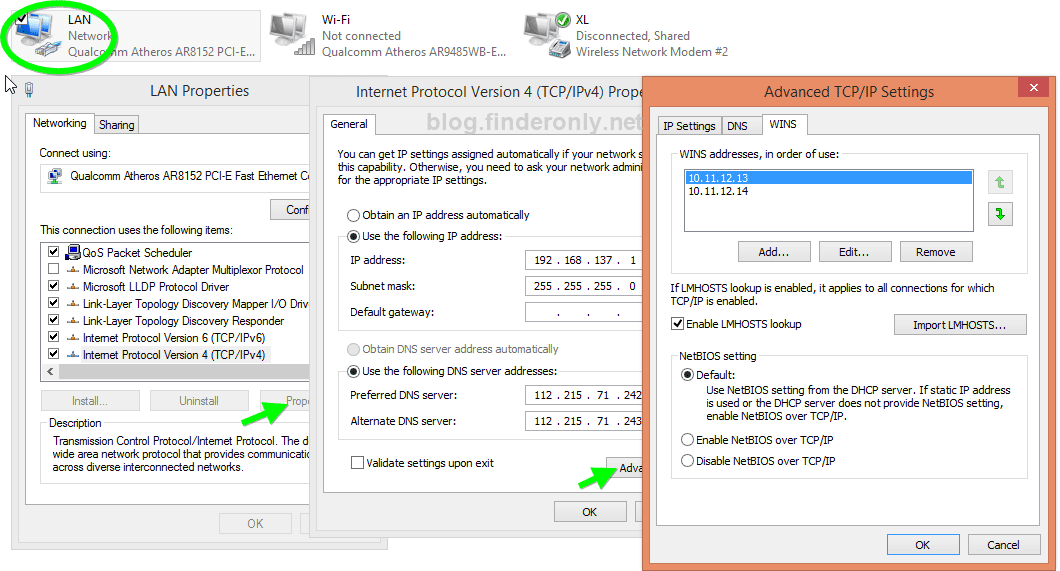
gambar setting ip address lan sharing internet
Setting Properti LAN Sharing Internet
PENTING! untuk mendapatkan DNS di atas sebenarnya mudah namun jangan sampai salah mengisi datanya. Lakukan Dial Up atau sambungkan koneksi internet Anda dan klik kanan pada STATUS properti modem atau sambungan internet Anda lalu klik Detail, lihat dan perhatikan gambar status sharing internet di bawah:
gambar cara mendapatkan alamat DNS sharing internet
Cara Mendapatkan Alamat DNS Sharing Internet
Sampai tahap ini setting atau konfigurasi sharing internet LAN pada komputer pertama (server) sudah selesai. Saatnya melakukan setting pada komputer kedua atau komputer client. Buka atau klik ganda pada Adapter LAN cari Internet Protocol version 4 (TCP/IPv4) » klik Properties dan isi data berikut:
IP Address                    : 192.168.137.xx (lihat catatan)
Subnet Mask                 : 255.255.255.0
Default gateway           : 192.168.137.1
Preferred DNS server : 112.215.71.242
Alternatr DNS server  : 112.215.71.243
WINS 1 : 10.11.12.13
WINS 2 : 10.11.12.14
Catatan: tanda xx adalah nilai IP Address yang harus diisi sesuai dengan jumlah komputer atau urutan komputer yang akan dishare. Misalkan komputer kedua diisi dengan IP address 192.168.137.2, komputer ketiga 192.168.137.3 dan seterusnya. Ingat juga agar tidak mengisi dengan data duplikat atau sama supaya tidak terjadi konflik. Sementara untuk Default gateway semuanya harus sama yaitu alamat IP komputer server (192.168.137.1).
Cara setting dan sharing internet dengan LAN di atas dapat langsung bekerja untuk Windows XP, Vista dan Windows 7. Namun untuk Windows 8 ada sedikit tambahan lagi, teruskan membaca…

Mengaktifkan Services ICS Windows 8/ 8.1

Sebelumnya saya akan menceritakan kasus yang saya alami. Ketika saya menjadikan komputer Desktop (Windows 7) sebagai komputer server dan sharing internet lewat kabel LAN dengan Laptop saya (Windows 8.1), cara koneksi di atas dapat bekerja dengan baik dan kedua komputer dapat terhubung dengan internet dengan satu modem. Namun justru sebaliknya, ketika Laptop saya yang dijadikan server maka komputer desktop saya yang tidak bisa connect internet, padahal saya sudah melakukan settingan dengan teliti namun tetap saja koneksi internet tidak bisa dibagi. Singkat cerita, ternyata sumber masalahnya adalah ada beberapa windows services yang nonaktif pada Windows 8 secara default (baca juga Mematikan Windows Services yang Tidak Diperlukan). Setelah saya aktifkan maka sharing internet antara windows 8 vs windows 7 melalui LAN inipun berhasil tanpa masalah.
Nah, setelah Anda menyelesaikan settingan sharing internet LAN di atas selanjutnya pastikan untuk mengaktifkan pula beberapa windows services berikut ini:
  1. Buka window services dengan perintah run command (Tekan tombol Start + R) ketik “services.msc”. Periksa beberapa services windows yang berhubungan dengan networking dan sharing internet dan data seperti server, SSDP discovery, Workstations, dan WLAN. Cara mengaktifkannya klik ganda pada nama services » pada startup type pilih Automatic (Delayed) dan OK.
  2. Internet Sharing Connection (ICS), windows service inilah yang berperan besar supaya sharing internet berhasil. Tapi anehnya pada windows 8.1 saya service ini berstatus disabled dan ketika diaktifkanpun selalu berhenti. Solusinya adalah ubah status service ini menjadi Automatic (Delayed).
  3. Routing and Remote Access, service ini juga wajib diaktifkan yang menawarkan service routing di jaringan lokal (local network).
Jika semua langkah di atas sudah dilakukan, restart komputer Anda dan silahkan mulai tes koneksi atau sambungan internet pada semua komputer. Jika masih ada masalah cek lagi windows service dan pengaturan LAN dan modem komputer Anda. Cara sharing internet LAN untuk Windows 8 di atas sudah saya terapkan sendiri dan terbukti berhasil membuat laptop menjadi server sharing internet dengan kabel UTP LAN. Mudah mudahan dapat menjadi tambahan informasi bagi anda. Selamat mencoba dan semoga berhasil!

Download Kumpulan Browser Alternatif dan Kelebihannya


Download Kumpulan Browser Alternatif dan Kelebihannya

Kumpulan Browser Alternatif dan Kelebihannya
Daftar kumpulan browser alternatif ini sengaja saya uraikan bagi Anda yang mungkin hanya familiar dengan browser populer seperti Google Chrome, Mozilla Firefox, Opera, atau internet Explorer dan Safari. Karena ternyata ada begitu banyak browser alternatif lain yang memiliki keunggulan dan kelebihan tersendiri baik dari segi tampilan, kecepatan browsing, keamanan dan privasi, ketersediaan addon dan ekstensi sampai alokasi memori dan ringan dipakai. Selain itu keragaman pilihan browser alternatif ini juga berguna demi kebutuhan, kesukaan dan gaya browsing pengguna. Untuk uraian lengkapnya, silahkan simak kumpulan browser alternatif dan kelebihannya berikut ini.
Sleipnir – Multi Platform Untuk PC dan Mobile
Sleipnir merupakan browser multi platform tersedia untuk Desktop (Windows, Mac OS) juga Mobile (iPhone, Android, Windows Phone). Jika Anda memakai sleipnir pada komputer dan juga perangkat mobile HP maka kedua perangkat ini bisa disingkronisasikan baik fitur bookmark dan lainnya. Selain itu fitur unik lainnya adalah Sleipnir Linker, bisa digunakan untuk mengirim aplikasi, teks dan data yang didownload melalui PC dan mengirimkannya langsung ke Smartphone. Sleipnir juga memiliki tampilan menarik dilengkapi dengan preview halaman di tabnya.
Halaman download : http://www.fenrir-inc.com/us/sleipnir/
Orbitum – Fitur Live untuk Sosial Media
Orbitum memiliki fitur chat yang terintegrasi dengan 3 social networks seperti facebook. Anda dapat chatting dengan teman facebook Anda langsung dari panel chatting khusus. Selain itu panel chatting ini bisa digabungkan dengan semua akun sosial media sekaligus, jadi all in one. Dari segi kecepatan juga tidak kalah, karena engine dan tampilannya seperti Google Chrome.
Halaman download: http://orbitum.com/
Avant Browser – Firefox, Chrome, IE dalam Satu Browser
Browser Avant adalah browser yang menggunakan 3 engine sekaligus yaitu, Webkit (engine Chrome), Gecko (Engine Firefox), dan Trident (mesin Internet Explorer). Anda dapat memilih salah satu enginnya sesuai keinginan. Avant juga dilengkapi dengan download accelerator, private browsing dan penggunaan memori yang rendah serta anti freeze (anti hang) yang memungkinkan kita untuk membuka banyak tab dan situs tanpa takut hang (baca juga Penyebab dan Mengatasi Komputer Hang).
Download: http://avantbrowser.com/
Maxthon – Browser Cepat dengan Cloud Service
Maxthon adalah buatan china yang menggabungkan mesin Webkit dan Trident. Maxthon memiliki 3 kelebihan utama yaitu sidebar untuk ekstensi yang memudahkan akses addon terinstal, download manager yang cepat dan bisa menyimpan hasil download pada simpanan cloudnya, dan multi platform (Windows, Android iOS). Kelebihan lainnya maxthon adalah browser yang cepat dilengkapi dengan private browsing dan mampu memblok iklan dengan sekali klik.
Download Maxthon: http://www.maxthon.com/
Palemoon – Firefox versi Minimalis
Browser palemoon sebenarnya menggunakan engine Firefox dengan penyederhanaan dan pengurangan fitur yang kurang bermanfaat. Fitur seperti Accessibility, Parental controls, WebRTC, dan Maintenance service tidak dipakai lagi sehingga meningkatkan kecepatan scripting dan rendering halaman namun tetap stabil dan tidak mudah crash.
Situs: http://www.palemoon.org/
Citrio – Browser Cepat untuk Download
Kelebihan utama yang paling menonjol dari browser Citrio adalah download managernya yang cepat, Citrio mampu mendownload 3-4 kali lebih cepat dari browser biasa. Kecepatan download tidak jauh berbeda dengan download manager (IDM, FDM) dan juga mampu mendownload file torrent tanpa software tambahan. Citrio juga dilengkapi dengan video grabber yang mampu mendownload video hanya sekali klik. Dari segi tampilan Citrio juga tidak kalah cantik seperti Chrome dengan tampilan citrus yang segar.
Download Citrio: http://citrio.com/win/index.html
Tor Browser – Solusi untuk Browsing Private
Bagi Anda penggemar browsing privat Tor Browser mungkin bisa menjadi solusi. Browser ini mampu menampilkan halaman yang diblok oleh Internet Service Provider atau bahkan menkominfo, (please use it wisely). Selain itu browser ini tersedia dalam versi portable tanpa instal.
Situs: https://www.torproject.org/
Epic browser – Total Privacy
Epic browser secara default mengakses internet dalam mode incognito namun tetap dapat mengingat username dan password. Aplikasi ini mampu memblok trackers, cookies, iklan, dan tidak menyimpan history, menggunakan Proxy US builtin yang dapat me-masking IP address dalam sekali klik. Jadi untuk keperluan browsing private browser ini sangatlah aman.
Situs: http://www.epicbrowser.com/
SlimBrowser – Download Cepat dan Kaya Fitur
Slimbrowser merupakan browser yang cepat dan aman dengan fitur yang cukup banyak. Terintegrasi dengan Facebook, bisa upload foto, screenshot dan download video youtube hanya degan sekali klik. Slimbrowser juga dapat meningkatkan kecepatan download hingga 12 kali lipat dengan membuka beberapa koneksi sekaligus ke server untuk download 1 file.
Situs: http://www.slimbrowser.net/en/
Nah, jika Anda sudah mendownload browser-browser di atas dan ingin membandingkan mana yang lebih cepat, Anda bisa mengukurnya dengan aplikasi khusus mengukur kecepatan startup. Silahkan baca pada 5 Software Mengukur Kecepatan Startup Windows

Cara Menghemat Data Internet Android tanpa Aplikasi

Cara Menghemat Data Internet Android tanpa Aplikasi


Kuota internet android Anda cepat habis, terpakai tidak jelas atau tersedot oleh aplikasi yang tidak terlalu penting? Ada baiknya jika Anda mengetahui cara menghemat data internet android pada artikel kali ini. Kita tahu ada begitu banyak aplikasi bawaan android meminta koneksi internet seperti Google playstore, Google+, gmail, Maps, Play Newsstand dan banyak lagi. Ditambah lagi aplikasi sosial media seperti BBM, Whatsapp, Line, Messenger, Facebook dan lain-lain. Setiap aplikasi secara default memiliki fungsi atau fitur yang berjalan sendiri secara otomatis seperti Auto Update, Notifikasi hingga iklan. Maka tidak heran jika Data internet tersedot tanpa kita inginkan oleh aplikasi tersebut.
Nah, untuk mengatasi pemborosan data internet Android dan menghemat pemakaian data internet, sebenarnya kita dapat dengan mudah melakukannya tanpa aplikasi tambahan. Fitur dalam Android sendiri sudah memungkinkan. Yang perlu Anda lakukan adalah melakukan sedikit tweak settingan Android sendiri maupun pada setiap aplikasi. Catatan: lokasi setting atau pengaturan mungkin berbeda karena beberapa pengaturan di bawan ini dijalankan pada android 4.4.4 (Kitkat).
Khusus pengguna Android Root, jadikan ponsel Anda benar-benar hemat data internet dengan menjadi aplikasi yang Anda inginkan betul-betul offline. Baca caranya pada Cara Membuat Aplikasi Full Offline Supaya Hemat Data.
Hilangkan Ceklis Notifikasi Setiap Aplikasi
Notifikasi aplikasi ini dapat ditemukan pada Informasi aplikasi, guna dari notifikasi ini adalah untuk memberitahukan peringatan dan update otomatis yang jelas-jelas menyita data internet. Nah untuk mematikannya buka Setting atau Pengaturan » Application Manager (Pengatur Aplikasi) » pilih aplikasi yang diinginkan misalnya Facebook. Setelah informasi aplikasi muncul, hilangkan ceklis “Show Notification” atau tampilkan pemberitahuan. Jika muncul konfirmasi berupa pertanyaan klik saja OK. Dengan begini aplikasi tidak akan melakukan update sendiri, namun apabila Anda ingin melakukan update manual bisa dilakukan pada cara berikutnya.
Update Aplikasi Manual via Setting Playstore
Untuk mencegah update otomatis pada Android, selain bisa dilakukan dengan cara di atas bisa juga dilakukan melalui pengaturan Playstore. Caranya buka Playstore » pilih menu (icon 3 garis horizontal) » pilih Settings » Auto-update apps » pilih “Do not auto update” atau update dengan wi-fi. Dengan cara ini data internet Anda akan lebih hemat karena Anda bisa memilih update hanya pada aplikasi yang Anda inginkan. Adapun cara untuk update manual aplikasi Android adalah pada halaman depan playstore pilih menu (icon 3 garis horizontal) » My Apps » pilih aplikasi yang ingin diupdate.
Batasi Aplikasi Android yang Berjalan di Background
Cara ini sangat penting untuk menghemat data internet karena akan membatasi aplikasi yang berjalan di belakang layar supaya tidak menggunakan data internet. Caranya pilih Setting / Pengaturan » Data Usage (Penggunaan Data) » jika Android Anda support Dual SIM pilih SimCard yang dipakai internet » Pilih aplikasi yang dikehendaki misalnya Google+ » geser ke bawah dan ceklis “Restrict background data”, jika Ada menu konfirmasi pilih saja OK.
Ubah Setting Browser
Beberapa browser mampu mengkompres data internet dengan sangat baik, misalnya Opera Mini. Opera Mini mampu memperkecil ukuran halaman sebuah web hingga 90%, jadi jika suatu halaman aslinya sebesar 1MB maka data yang didownload dengan Opera Mini hanya 100Kb saja. Jika tidak percaya silahkan tes sendiri, klik menu utama Opera » Help » Data Usage » dan silahkan bandingkan antara original size dan Received size-nya, pasti sangat mencolok perbedaannya. Pada browser Chromepun terdapat opsi browsing hemat, meskipun tidak sebaik Opera Mini tapi tetap layak dicoba. Tap menu di pojok kanan atas Chrome » Settings » Bandwidth Management » Reduce data usage dan geser slide ON untuk mengaktifkan. Selain itu untuk lebih menghemat data lagi, Anda juga bisa mematikan Javascript dan Gambar (optional).
Baca juga Cara Browsing Hemat Chrome untuk PC dan Android
Matikan Mobile Data di Panel Notifikasi
Ini adalah cara yang sangat mudah dilakukan dan sangat bermanfaat untuk menghemat kuota internet, tapi banyak pengguna Android kurang memanfaatkan fitur ini. Anda bisa mematikan dan mengaktifkan koneksi internet kapanpun dengan mudah melalui panel Notifikasi. Caranya swipe atau usap bagian layar ponsel Android Anda hingga panel notifikasi muncul (geser ke kiri untuk melihat semuanya), setelah itu tap atau sentuh menu “Mobile data” untuk mengaktifkan atau mematikannya. Cara ini sangat praktis dan mudah untuk mengaktifkan koneksi internet saat kita butuhkan. Untuk rincian panel notifikasi silahkan baca juga Pengaturan Panel Notifikasi Android Lengkap.
Matikan Sync (synchronization)
Cara ini juga bisa dilakukan sama seperti cara di atas, hanya saja fungsinya berbeda. Sync atau siknronisasi berguna untuk menghubungkan data pada ponsel dengan data pada akun-akun internet Anda. Fitur ini sebenarnya tidak terlalu bermanfaat kecuali Anda memang benar-benar netter sejati yang tergantung dengan akun internet terutama google. Bisa Anda bayangkan untuk satu akun google saja Anda bisa melakukan sikronisasi data untuk akun Gmail, Google Drive, Play Books, Google+, Play Newsstand, Calendar, Contacts, Photos, People, hingga data aplikasi. Saya saja gak segitu “online” kok, hehe…
Hindari Aplikasi yang Mengandung Iklan
Pilih aplikasi yang tidak menyisipkan iklan di dalamnya untuk menghemat data internet. Cari aplikasi yang serupa namun betul-betul adfree dan memiliki manfaat sama. Jika memang Anda terlanjur suka dengan aplikasi beriklan tersebut Anda bisa mengakalinya dengan menonaktifkan sementara data internet (cara di atas) ketika menjalankan aplikasi tersebut.
Monitor Pemakaian Data dan Batasi Kuota Internet
Supaya Anda tidak kecolongan data atau pulsa ,serta mengetahui aplikasi mana saja yang paling menyedot data internet. Lakukan pengecekan secara berkala dengan cara berikut: pilih Setting (Pengaturan) » Data Usage (Penggunaan Data) » dari sini Anda bisa membandingkan aplikasi mana saja yang banyak menggunakan data internet. Anda juga bisa membandingkan penggunaan internet dari hari ke hari hingga total data internet terpakai perminggu. Anda juga bisa membatasi jatah kuota internet dengan menceklis “set mobile data limit” dan menentukan berapa besar data yang ingin dipakai.
Demikianlah tutorial dan tips menghemat data internet Android. Bagi pengguna windows Anda juga menghemat penggunaan data internet dengan mengenali apa saja program windows yang menyedot data internet pada artikel terpisah. Semoga bermanfaat…

Disable Program Windows yang Menyedot Kuota Internet


Disable Program Windows yang Menyedot Kuota Internet

Disable Program Windows yang Menyedot Kuota Internet
 Sering kita tidak sadar bahwa windows menyedot kuota internet secara diam-diam. Lebih dari itu, ukuran data atau kuota internet yang tersedotpun ukurannya lumayan besar, tidak jarang hingga puluhan megabytes (MB). Mungkin tidak masalah jika internet yang dipakai adalah internet kantor, sekolah atau internet gratisan. Namun lain halnya jika kuota internet kita adalah paket data internet yang kita beli sendiri. Kita tahu, saat ini paket data internet yang ditawarkan oleh berbagai operator masih terbilang mahal, maka kehilangan data tanpa manfaat yang jelas tentu sangat menyebalkan. Lalu bagaimana cara menghemat atau supaya irit dalam memakai kuota internet, kali ini saya akan membahas beberapa program windows yang menyedot kuota internet dan cara mencegahnya.
Program Windows yang Menyedot Kuota InternetAda banyak aplikasi windows yang dapat menyedot kuota internet atau bandwidth tanpa kita sadari. Disamping beberapa program/ software yang menggunakan data internet secara jelas seperti browser, download manager, atau aplikasi chatting; Windows juga diam-diam mengambil jatah bandwidth atau data internet kita untuk mengirim (unggah) dan mendownload data untuk berbagai macam kebutuhan seperti windows update, update data widget (cuaca, mail, news), laporan customer experience, hingga windows error reporting dan diagnostic. Secara default aplikasi-aplikasi ini aktif tanpa sepengetahuan kita dan berjalan terus-menerus di background atau belakang layar. Nah untuk mengetahui apa saja program windows yang menyedot kuota internet, maka saya klasifikasikan program-program tersebut ke dalam 3 bagian yaitu Windows Services, Task Scheduler, dan fitur/ opsi auto update pada setiap program.

Disable Windows Services yang Menyedot Data Internet

Tidak semua windows services mutlak diperlukan, terutama bagi komputer yang tak terhubung dengan network, tak menggunakan printer, atau komputer yang berjalan sendiri tanpa terhubung dengan perangkat multimedia lain. Selain itu sebagian windows services yang tidak diperlukan justru hanya membuat komputer lambat, baca cara menonaktifkan windows services dan mempercepat PC. Sebagian lainnya justru malah mencuri data internet. Nah, beberapa windows services yang menyedot kuota internet bisa dimatikan saja, berikut diantaranya:
Background Intelligent Transfer Service (BITS)
BITS ini berfungsi untuk melakukan transfer file di belakang layar menggunakan bandwidth/ data internet yang sedang nganggur alias tidak terpakai. BITS ini juga memiliki dependency (ketergantungan) dan menunjang fungsi Windows Update. Jelas BITS ini akan menyita data internet dan membuat boros kuota. Untuk mematikannya jalankan Run atau tekan tombol Start + R lalu ketik “services.msc” » setelah itu cari Background Intelligent Transfer Service lalu buka propertinya (klik dua kali) » pada kolom Startup Type pilih Disabled dan matikan services ini dengan mengklik tombol stop (jika sedang berjalan) lalu klik Apply dan OK.
Windows Update, Windows services ini jelas-jelas mengambil data internet untuk melakukan pembaruan atau update sistem secara terus menerus untuk menutupi celah keamanan pada windows. Cara mematikannya sama dengan cara di atas, atau untuk lebih rincinya bisa mengacu pada artikel tiga cara mematikan Windows Automatic Updates.
IP Helper, IP Helper hanya dipakai untuk jenis koneksi yang menggunakan IPv6, sementara kebanyakan komputer yang terhubung internet hanya menggunakan jenis koneksi IPv4. Jadi lebih baik IP Helper ini dimatika saja.
Windows Messenger
Windows Messenger adalah aplikasi messenger atau IM bawaan asli windows. Untuk versi windows terbaru, services dan fitur windows messenger ini sudah tidak dipakai lagi. Adapun bagi pengguna Windows XP, windows messenger ini bisa dimatikan secara manual dan mengganti IM-nya dengan yang lebih lengkap seperti YM, Skype dan lain-lain.

Mematikan Task Scheduler yang Menyita Data Internet

Selain windows services, aplikasi atau program yang bekerja di belakang layar lainnya yaitu task scheduler juga bisa menyedot data internet. Silahkan ketik “schedule” pada pencarian di menu Start, setelah itu klik Task Scheduler. Di sana akan ditampilkan beberapa “Active Task” atau tugas aktif yang akan berjalan pada waktu-waktu tertentu sesuai jadwal. Beberapa di antara task tersebut akan menggunakan data internet, biasanya task yang berkategori updater. Task ini bisa terdiri dari aplikasi bawaan windows atau task yang dibuat oleh program pihak ketiga (software instalan). Untuk menon-aktifkan task schedule tersebut, klik dua kali pada nama task lalu klik kanan dan pilih disable. Silahkan pelajari terlebih dahulu fungsi dan kegunaan task scheduler tersebut sebelum mematikannya. Adapun beberapa program umum yang dari task scheduler yang memakai data internet diataranya: customer experience improvement, UsbCeip, KernelCeipTask, Consolidator, BthSQM, Routine Maintenacetak Skydrive (Windows 8), NetworkStateChangeTask, DiskDiagnosticDataCollector, dan lain lain terutama aplikasi jadwal update software instalan seperti Google chrome Update dan aplikasi sejenisnya.

Menonaktifkan Opsi Auto Update pada Tiap Program

Selain windows services dan task scheduler, program yang dapat menyedot kuota internet juga ada pada setiap program pihak ketiga yaitu program non windows yang kita install. Program-program tersebut biasanya dapat terkoneksi ke internet untuk melakukan dua hal yaitu hanya melakukan update check dan automatic update. Bedanya, update check hanya berfungsi untuk mencari informasi bahwa software bersangkutan memiliki versi terbaru dan fitur ini tidak memakai data internet yang besar. Sementara automatic update atau pembaharuan otomatis biasanya melakukan pembaruan program secara keseluruhan, sehingga data internet yang terbuangpun lumayan besar. Biasanya program yang melakukan update otomatis secara total ini adalah program-program gratis atau opensource seperti browser, FTP manager dan program gratis lainnya. Lebih lengkapnya berikut beberapa program yang mengambil data internet dan cara mencegah update pada setiap program.
Mematikan Update Google Chrome, Chrome secara berkala melakukan cek update sekaligus mengupdate secara otomatis sehingga jelas ini akan menyedot kuota internet kita, padahal tidak semua update mutlak diperlukan. Untuk mematikan update chrome ini silahkan simak penjelasan detailnya pada cara mematikan update chrome.
Disable Update Otomatis Mozilla Firefox, sama seperti halnya Google Chrome, Firefox juga melakukan update otomatis. Untuk cara menghentikan update otomatis ini bisa dilakukan di awal pada saat pemasangan atau instal firefox, usahakan ketika menginstal memilih opsi custom dan ketika muncul pilihan “Instal Firefox Maintenance” jangan pilih opsi tersebut lalu instal seperti biasa. Adapun jika sudah terlanjur terpasang, Anda bisa mematikan update firefox dengan langkah berikut: Klik menu utama » Options, setelah itu pilih tab “Advance” » pilih tab Update » pilih “Never Check for Updates” dan OK.
Cara Mematikan Adobe Update, Sedikit berbeda dengan cara sebelumnya. Untuk disable update pada Adobe anda bisa menghapus file yang melakukan update ini yaitu biasanya file “AdobeUpdater.exe”. Anda bisa mencarinya pada direktori ini “C:\Program Files\Common Files\Adobe\Updater\AdobeUpdater.exe”. Setelah filenya ketemu, maka Anda bisa bisa mengganti namanya menjadi apa saja atau bisa juga menghapusnya.
Beberapa pola update otomatis setiap program akan sangat variatif dan tidak mungkin saya jelaskan seluruhnya. Tapi Anda dapat mempelajari cara umum mematikan update untuk mencegah pemborosan kuota internet. Berikut beberapa cara mematikan update otomatis setiap program:
  • Mematikan update dengan cara menonaktifkan services program yang bersangkutan. Ingat, beberapa program membuat services tersendiri dan tergabung bersama windows services lainnya. Cara mematikannya bisa dilihat pada bagian awal tulisan ini.
  • Selain Windows services, beberapa program juga membuat Task Scheduler untuk menjadwalkan update, maka periksa task schedule dan disable yang tidak diperlukan.
  • Beberapa program juga membuat agen update pada Windows Start Up, maka untuk menonaktifkannya buka Task Manager (Ctrl + Shift + Del) dan disable program yang tidak dibutuhkan.
  • Matikan opsi “update check” pada setiap program. Cara ini seperti mematikan update mozilla firefox di atas tapi opsi update akan berbeda pada setiap program. Maka cari opsi update check ini pada menu-menu “Option”, Setting, Edit, Preference, Tools dan lain-lain.
Demikian artikel kali ini tentang cara disable program windows yang menyedot kuota internet. Baca juga Cara Mengetahui Program Terhubung Internet. Jika ada tambahan info, saran atau hanya berkomentar silahkan partisipasinya pada komentar di bawah. Terima kasih dan semoga bermanfaat.

Cara Mengetahui Program Terhubung Internet – Hemat Kuota

Cara Mengetahui Program Terhubung Internet – Hemat Kuota


Beberapa aplikasi / program dapat terhubung dengan internet tanpa kita sadari atau diam-diam. Sebagian bisa tersambung internet secara otomatis, dan sebagian lainnya justru dipicu oleh aktivitas pengguna dan program yang bersangkutan. Efek pertama yang menjadi kekhawatiran adalah faktor keamanan. Karena dewasa ini di saat internet sudah semakin familiar rasanya semua komputer pasti pernah online dan terhubung dengan internet. Sehingga rawan akan serangan malware, virus, pencurian identitas, pencurian data, hingga sabotase sistem. Untungnya untuk mengatasi masalah ini kita bisa dengan mudah menggunakan penangkal berupa firewall atau antivirus.
Efek kedua dari komputer yang terkoneksi dengan internet tentunya adalah lalu lintas transfer data, baik itu download maupun upload. Sebagian program memang secara jelas dan terang-terangan terhubung internet seperti browser, program chatting, atau download manager. Penggunaan data dari program-program tersebut tentu tidak seharusnya membuat kita khawatir karena memang alokasinya jelas. Tapi faktanya ada juga program terhubung dengan internet secara diam-diam. Dan tidak jarang program tersebut sering mencuri atau menyedot kuota internet dalam jumlah yang cukup besar.
Beberapa jenis program yang terhubung dengan internet ini pernah saya bahas pada Disable Program yang Menyedot Kuota Internet. Jenis program tersebut diantaranya Windows service, Task scheduler dan Auto update. Ketiganya berpotensi terhubung dan mengambil data internet, tapi tidak selalu atau pasti. Adapun untuk mengetahui secara langsung program apa saja yang sedang aktif terhubung internet, saya punya 2 cara yaitu dengan menggunakan Resource Monitor dan satu aplikasi kecil atau program CurrPorts (Download CurrPorts).
1. Mengetahui Program Terhubung internet dengan Resource Monitor
Resource Monitor merupakan fitur asli bawaan windows, dan sesuai dengan namanya fungsinya untuk memonitor atau mengawasi penggunaan resource komputer. Bukan hanya memantau aktifitas jaringan atau internet saja, tetapi juga aktivitas hardisk, CPU hingga penggunaan Memory (RAM). Adapun untuk melihat program mana yang mencuri data internet Anda bisa melihatnya dari tab network. Cara memakainya mudah saja, tekan tombol kombinasi shortcut Start + R lalu ketik “resmon”. Setelah Resource Monitor terbuka klik tab “Network”, di sana Anda bisa melihat kolom “Network Activity” beserta dengan beberapa program / aplikasi aktif yang menggunakan internet / network. Nah, Anda bisa melihat aktivitas penggunaan data secara langsung dengan memperhatikan kolom “Send B/sec” dan “Receive B/sec” yang berarti data internet untuk upload dan download data. Dengan begini Anda bisa mengetahui program mana saja yang menggunakan data internet paling boros.
2. Mengetahui Aplikasi Terhubung internet dengan CurrPorts
Adapun aplikasi kecil bermanfaat lainnya untuk memantau program apa saja yang terhubung internet adalah CurrPorts. Beberapa manfaat atau fungsi dari aplikasi Currports ini adalah:
  • Memonitor jaringan dan aplikasi yang terhubung internet.
  • Menampilkan dengan detail informasi proses, port dan aplikasi yang aktif dan terpakai, waktu koneksi dan lainnya secara lengkap.
  • Dengan aplikasi kecil ini kita bisa menutup dan mematikan proses koneksi internet yang tidak diinginkan.
  • Dari sisi keamanan Currports mampu menandai aktifvitas mencurigakan koneksi internet.
Nah, dengan memanfaatkan aplikasi ringan Currports di atas kita bisa memantau apa saja program yang terhubung internet. Menandai aktivitas mencurigakan hingga mematikan koneksi internet yang tidak diinginkan. Sehingga pada akhirnya penggunaan data internet bisa lebih hemat kuota. Cara lain hemat kuota internet bisa dibaca pada link di atas (disable program windows menyedot kuota). Atau bagi pengguna android perlu tahu Hemat Data Internet Android tanpa Aplikasi. Sampai sini saja dan semoga bermanfaat.

Penemu alat penyembuh kanker asli Indonesia diteror sebuah lembaga

Penemu alat penyembuh kanker asli Indonesia diteror sebuah lembaga


Penemu alat penyembuh kanker asli Indonesia diteror sebuah lembaga
Penemu alat penyembuh kanker di teror. ©2015 Merdeka.com

Miris rasanya, manakala inovasi berbasis teknologi tak diterima dengan baik di negeri ini. Barangkali, mereka yang memiliki kepentingan lain, terusik dengan terobosan baru. Lagi-lagi hal ini terjadi kembali. Kali ini dialami oleh penemu teknologi untuk menyembuhkan kanker, Warsito P. Taruno. Nama Warsito, mungkin bagi sebagian orang familiar. Dia pernah beberapa kali diganjar dengan penghargaan bergengsi, misalnya saja B.J Habibie Technology Award 2015.

Namun di balik itu, ternyata dia mengeluhkan perjuangannya manakala ada sebuah lembaga yang menginginkan pihaknya untuk menghentikan segala aktivitas riset yang dilakukannya. Hal itu dia tuangkan kegundahannya di akun Facebook pribadinya, Warsito Purwo Taruno.
"Hari ini di tempat yang sama saya mendapat surat dari sebuah lembaga agar saya menghentikan semua kegiatan pengembangan riset saya di Indonesia. Haruskah pertanyaan 12 tahun yang lalu perlu diulang: "Tak ada tempat buat saya di Indonesia?" tulis Warsito dalam akun Facebook pribadinya, Senin (30/11).
Sayang, Warsito tak menyebutkan lembaga mana yang menginginkan kematian hasil-hasil risetnya untuk digunakan bagi kemaslahatan manusia di negeri ini.

Sekadar informasi, 12 tahun silam, dia mengembangkan hasil risetnya yang telah dilakukannya selama 15 tahun. Dari ketekadannya, terwujudlah ECVT (Electrical Capacitance Volume Tomography) yang lahir di sebuah ruko di Tangerang.
Tahun berikutnya paten ECVT didaftarkan di PCT. 3 tahun kemudian 'granted'. Tahun 2006 ketika polemik sedang panas-panasnya tentang ECVT, NASA memakainya untuk pengembangan sistem pemindaian di pesawat ulang-alik. 2007 jurnal ECVT terbit di IEEE Sensors Journal, dengan alamat Fisika UI. 2008 Dept Energi Amerika memakainya sebagai model sistem pemindaian untuk pengembangan 'Next generation power plant' dan untuk verifikasi hasil simulasi supercompter skala penta-eksa.

Singkat kata, di Indonesia ECVT berkembang lebih banyak ke aplikasi di bidang medis, bekerja-sama dengan Fisika Medis UI, Biofisika ITB, Biologi IPB, Litbangkes, Metalurgi Untirta, Kedokteran Unair, Biomedik UIN, Biomedik ITS, Univ. Kyoto dan lain sebagainya. Di Indonesia lahirlah teknologi pertama di dunia: Breast ECVT untuk screening breast cancer secara 4D dan instant, serta Brain ECVT untuk pemindaian aktifitas otak secara 4D dan real time.

"Salah satu turunan teknologi ECVT adalah aplikasi untuk terapi kanker, ECCT (Electro-Capacitive Cancer Therapy), didaftarkan paten Indonesia 2012. ECCT dan ECVT adalah setara dengan radioterapi untuk terapi dan CT scan untuk pemindai dengan sumber gelombang elektromagnet pengion. Bedanya ECVT dan ECCT memanfaatkan sifat dasar biofisika sel dan jaringan," jelas dia.

Dia mengatakan, ECVT dan ECCT jelas memberikan harapan besar untuk terapi kanker berbasis gelombang energi non-radiasi. Dengan ECCT misalnya kasus yang sudah tidak ada jalan keluar sebelumnya seperti kanker di tengah batang otak atau kanker yang sudah menyebar ke seluruh tubuh masih mungkin dibersihkan (dibersihkan, tanpa tanda kutip) dengan ECCT.

"ECVT dan ECCT bisa dikatakan tak ada referensinya di dunia luar, karena keduanya lahir di Indonesia, pertama di dunia. Sesuatu yang baru sudah pasti akan mengundang kontroversi. Adanya kontroversi itu sendiri justru karena kita mencoba sesuatu yang baru. Tanpa mencoba sesuatu yang baru, tak ada yang akan mengubah nasib kita. ECVT dan ECCT hanyalah teknologi yang dikembangkan berdasarkan prinsip fisika dan matematis. Kalau bukan saya yang membuatnya, akan ada orang lain yang membuatnya di tempat lain di waktu lain," tuturnya.

Indosat Ooredoo wujudkan perubahan, 4Gplus untuk semua!

Indosat Ooredoo wujudkan perubahan, 4Gplus untuk semua!

Indosat Ooredoo wujudkan perubahan, 4Gplus untuk semua!
Indosat Ooredoo wujudkan perubahan, 4Gplus untuk semua. ©2015 Merdeka.com

 Hidup di era digital, menuntut sebagian orang untuk memiliki akses internet yang lebih cepat, mudah diakses dan tarif terjangkau. Tidak hanya masyarakat urban yang memerlukannya untuk hidup multitasking. Namun, hampir seluruh masyarakat Indonesia membutuhkan layanan internet yang dapat diandalkan.
Para petani harapannya dapat memasarkan hasil sawahnya ke pasar yang lebih beragam, para pedagang dapat memanfaatkan social media untuk berdagang dan masih banyak lainnya. Kemudahan inilah yang dinantikan oleh sebagian masyarakat Indonesia.


Melihat fenomena tersebut, Indosat Ooredoo yang mengerti kebutuhan rakyat Indonesia menghadirkan jaringan data kuat yang lebih cepat. Ingin menciptakan layanan digital kelas dunia, 4Gplus hadir dengan internet lebih cepat, jaringan data kuat, harga yang terjangkau dan jaringan lebih dari 40 juta pelanggan. 

Dengan hadirnya 4Gplus, rasakan pengalaman internetan lebih cepat untuk menikmati berbagai layanan yang disuka seperti download, upload dan juga streaming. Main game online, streaming video dan update social media lebih cepat dengan 4Gplus

Alexander Rusli, Presiden Direktur dan CEO Indosat Ooredoo mengatakan, "Kelebihan layanan 4Gplus Indosat Ooredoo adalah tidak hanya pada kecepatan tinggi dan bandwidth besar. Namun, seiring dengan perkembangan dunia digital di masyarakat, kami ingin layanan-layanan yang kami tawarkan lebih mudah diakses oleh setiap orang di Indonesia. Kami ingin menjawab keluhan dan kekhawatiran para pelanggan serta membantu mereka untuk menikmati dan memperoleh yang terbaik dari apa yang kami tawarkan.

Dengan layanan 4Gplus, Anda bisa streaming nonton bola di mana saja tanpa buffering, melakukan video call tanpa gangguan dan bisa mengakses internet di mana saja dan kapan saja tanpa perlu cemas.
Melalui layanan 4Gplus Indosat Ooredoo,Anda dapat menikmati kuota data gratis sampai dengan 10GB menggunakan jaringan 4G. Anda juga dapat mengakses berbagai pilihan paket konten digital, seperti film-film terlaris, live video streaming, dan penyimpanan data. 

Anda juga akan memperoleh 10.000 menit telepon gratis yang dapat digunakan untuk menghubungi teman dan keluarga di nomor Indosat Ooredoo hanya dengan melakukan top up minimal sebesar Rp. 10.000. Ingin tahu informasi lebih lanjut mengenai 4Gplus ini sila kunjungi http://indosatooredoo.com/id/personal/connectivity/4g-plus.
Hadirnya layanan 4Gplus, akan mewujudkan #IndonesiaDigitalNation yang lebih baik. Yuk menjadi salah satu bagian dari terciptanya #IndonesiaDigitalNation bersama Indosat Ooredoo.